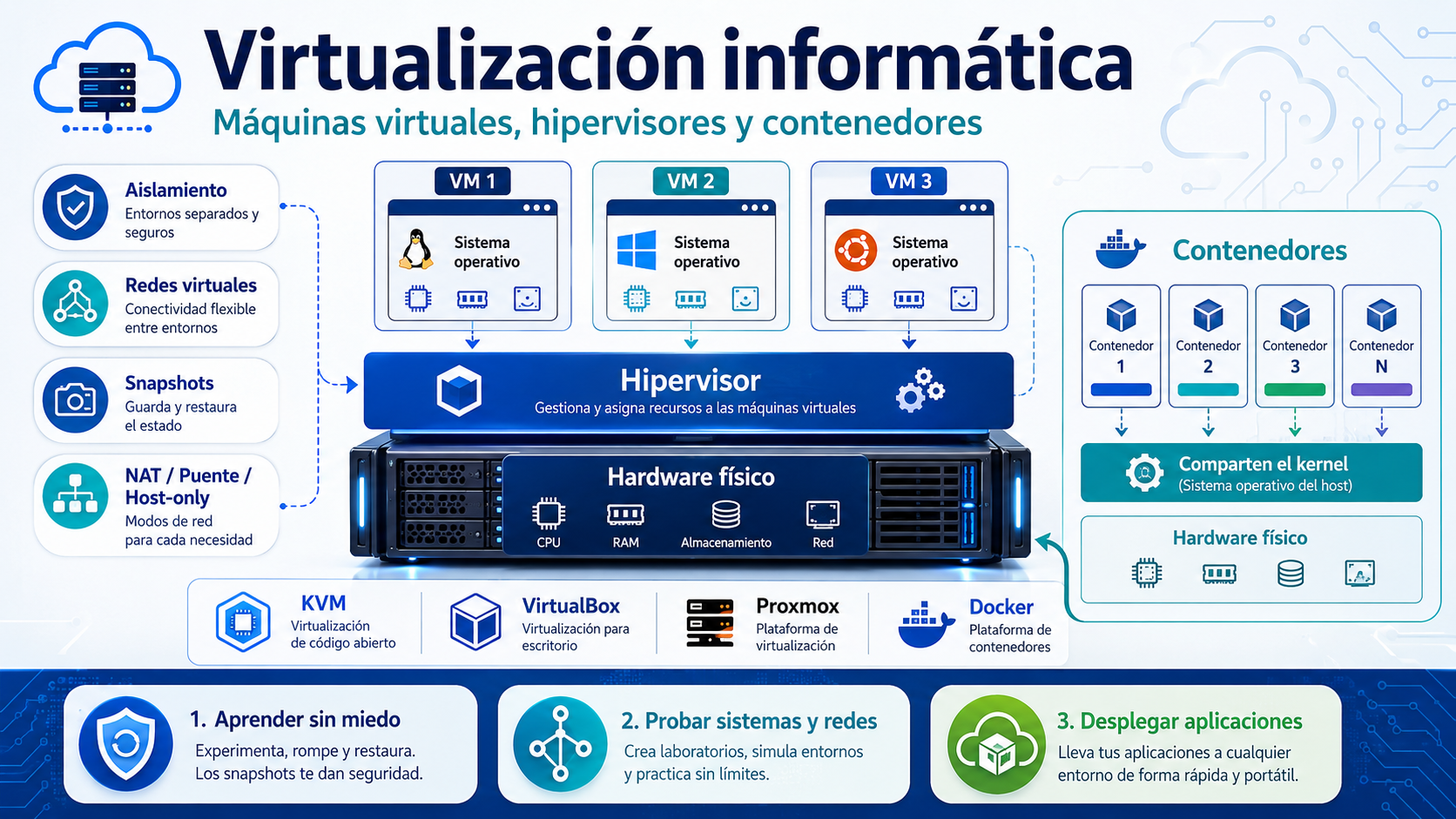
Cuando escuchamos hablar de “la nube”, muchas veces imaginamos algo abstracto, casi mágico. Pero la realidad es mucho más interesante: detrás de una página web, una aplicación, un correo electrónico o una plataforma de streaming hay servidores físicos, centros de datos, redes, almacenamiento y una tecnología clave que permite aprovechar mejor todos esos recursos: la virtualización informática.
La virtualización es una de las bases de la informática actual. Gracias a ella, un mismo equipo físico puede comportarse como si fueran muchos ordenadores independientes. Esto permite probar sistemas operativos, desplegar servidores, crear laboratorios de redes, mejorar la seguridad, reducir costes y construir infraestructuras escalables como las que utilizan empresas, administraciones y servicios cloud.
Para un alumno de Sistemas Microinformáticos y Redes, entender la virtualización no es un contenido más: es una puerta de entrada al funcionamiento real de la informática profesional.
Qué es realmente la virtualización
Virtualizar consiste en crear una versión “lógica” o “simulada” de un recurso informático: un ordenador, un disco, una tarjeta de red, una red completa o incluso un servidor. Esa versión virtual funciona sobre hardware físico real, pero el sistema operativo que se ejecuta dentro cree que tiene su propio procesador, su propia memoria RAM, su propio disco y su propia tarjeta de red.
Aquí conviene aclarar una idea importante: cuando decimos que una máquina virtual “no existe físicamente”, no significa que sea magia ni que funcione en el vacío. Significa que no tiene un ordenador físico exclusivo para ella. Existe como conjunto de archivos, configuración, memoria y procesos que se ejecutan sobre un servidor real.
Oracle define VirtualBox como una aplicación capaz de ejecutar varios sistemas operativos dentro de distintas máquinas virtuales al mismo tiempo, con el límite práctico del espacio en disco y la memoria disponible. Además, su propia documentación lo presenta como una herramienta útil para desarrollo, pruebas y análisis de configuraciones de software o red.
Por qué se inventó: aprovechar mejor el hardware
Durante años, muchas empresas tenían servidores físicos dedicados a una sola función: uno para correo, otro para base de datos, otro para archivos, otro para una aplicación interna. El problema es que muchos de esos servidores no utilizaban toda su capacidad. Podían estar consumiendo electricidad, ocupando espacio y necesitando mantenimiento mientras solo usaban una pequeña parte de su procesador o memoria.
La virtualización permitió cambiar ese modelo. En lugar de tener muchos servidores físicos infrautilizados, se pueden concentrar varias máquinas virtuales en uno o varios servidores potentes. Cada máquina virtual funciona de forma independiente, pero todas comparten de manera controlada los recursos del hardware físico.
Es como transformar una mansión vacía en un edificio de apartamentos: cada “inquilino” tiene su espacio, sus llaves y su independencia, pero el edificio aprovecha mejor la calefacción, la electricidad, la estructura y el mantenimiento.
El hipervisor: el administrador del edificio
La pieza central de la virtualización es el hipervisor. Es el software encargado de crear y gestionar las máquinas virtuales. Su trabajo es repartir procesador, memoria, disco y red entre los distintos sistemas invitados.
Existen dos grandes tipos:
Hipervisores de tipo 1 o bare metal.
Se instalan directamente sobre el hardware físico. Son habituales en centros de datos y entornos empresariales. Ejemplos conocidos son VMware ESXi, Microsoft Hyper-V o KVM en entornos Linux. Microsoft describe Hyper-V como una tecnología de hipervisor de tipo 1 integrada en Windows Server y Windows, capaz de crear, gestionar y ejecutar máquinas virtuales a escala.
Hipervisores de tipo 2 o alojados.
Se instalan como una aplicación sobre un sistema operativo ya existente. Este es el caso de herramientas muy utilizadas en entornos educativos, como VirtualBox. El alumno puede tener Windows, Linux o macOS como sistema principal y abrir dentro una máquina virtual con Ubuntu, Windows Server, Debian u otro sistema.
En ambos casos, la idea es la misma: crear entornos aislados que permitan aprender, probar y desplegar sistemas sin necesitar un ordenador físico distinto para cada práctica.
Virtualización por hardware: Intel VT-x y AMD-V
Para que la virtualización funcione con buen rendimiento, los procesadores modernos incluyen extensiones específicas. En Intel se conocen como Intel VT-x y en AMD como AMD-V. Estas tecnologías ayudan al hipervisor a ejecutar máquinas virtuales con mayor eficiencia y aislamiento.
KVM, por ejemplo, se define como una solución de virtualización completa para Linux sobre hardware x86 con extensiones Intel VT o AMD-V. Está formada por módulos del kernel que proporcionan la infraestructura de virtualización. La documentación de KVM también explica que Intel VT y AMD-V ofrecen asistencia por hardware a los monitores de máquinas virtuales, permitiendo ejecutar máquinas aisladas a velocidades cercanas al hardware nativo en determinadas cargas de trabajo.
Por eso, cuando un alumno entra en la BIOS o UEFI y ve opciones como “Virtualization Technology”, “VT-x”, “SVM” o “AMD-V”, no está viendo un detalle menor: está activando una función clave para que las máquinas virtuales funcionen correctamente.
VirtualBox en el aula: aprender rompiendo sin romper nada
En un ciclo de informática, VirtualBox es una herramienta excelente para empezar. Permite crear máquinas virtuales, instalar sistemas operativos, configurar discos, probar redes, montar servidores y experimentar sin poner en peligro el equipo real del aula.
Una de sus funciones más útiles son las instantáneas o snapshots. Un snapshot guarda un estado concreto de la máquina virtual para poder volver a él más adelante. Es una especie de punto de control. Si el alumno instala un servicio, modifica una configuración o comete un error, puede restaurar la máquina al estado anterior.
La documentación de VirtualBox explica que una instantánea permite volver al estado de la máquina en un momento posterior, y que restaurarla devuelve la máquina al estado exacto en el que estaba cuando se tomó. También advierte que las instantáneas ocupan espacio en disco y que no deben confundirse con una copia de seguridad completa.
Esta idea es fundamental: un snapshot es perfecto para practicar, pero un buen técnico debe saber que snapshot no es lo mismo que backup.
Redes virtuales: NAT, puente y solo-anfitrión
Una máquina virtual aislada sirve para muchas prácticas, pero el verdadero aprendizaje llega cuando se conecta a una red. En VirtualBox y otros hipervisores, los modos de red permiten simular escenarios muy diferentes.
NAT permite que la máquina virtual salga a Internet usando la conexión del equipo anfitrión. Es cómodo para descargar actualizaciones o paquetes. VirtualBox usa NAT como red predeterminada y la considera adecuada para la mayoría de comunicaciones entre máquinas virtuales y redes externas.
Adaptador puente o bridged hace que la máquina virtual aparezca en la red como si fuera un equipo más conectado al router. Es útil cuando queremos que otros equipos puedan acceder a un servidor instalado dentro de la máquina virtual. Oracle explica que, en modo puente, VirtualBox crea una interfaz de red software que hace que el sistema invitado parezca conectado físicamente a la red mediante un cable.
Solo-anfitrión o host-only crea una red privada entre el equipo físico y las máquinas virtuales. No necesita una interfaz física y, por defecto, las máquinas virtuales no pueden comunicarse con el exterior. Es muy útil para laboratorios controlados, prácticas con servicios internos o simulación de infraestructuras sin exponerlas a la red real.
Aquí es importante ser prudentes: un entorno host-only puede servir para prácticas de seguridad, pero nunca debe usarse para ejecutar malware real sin autorización, supervisión docente y medidas profesionales de aislamiento.
Proxmox VE: un paso hacia el centro de datos
Cuando el alumnado avanza, puede pasar de usar VirtualBox a conocer plataformas más cercanas al mundo profesional. Una de ellas es Proxmox VE, una plataforma basada en Linux que permite gestionar máquinas virtuales y contenedores desde una interfaz web. Proxmox indica que permite administrar máquinas virtuales, contenedores, clústeres de alta disponibilidad, almacenamiento y redes mediante una interfaz integrada y fácil de usar.
Esto acerca al alumno a cómo trabajan los administradores de sistemas en entornos reales: desde un navegador, controlando recursos, discos, redes, copias, plantillas y servidores virtuales.
También aparece aquí el concepto de virtualización anidada: ejecutar un hipervisor dentro de una máquina virtual. Es muy útil para practicar con Proxmox, Hyper-V o KVM sin borrar el equipo físico, aunque normalmente reduce el rendimiento y exige que el hardware y el hipervisor lo soporten correctamente.
El clásico problema: “Windows no detecta el disco”
En prácticas con máquinas virtuales, puede ocurrir que el instalador de Windows Server no detecte el disco virtual. Esto no significa que el disco no exista. Normalmente ocurre porque la máquina virtual usa una controladora de almacenamiento avanzada o paravirtualizada y el instalador no trae el controlador adecuado.
En entornos KVM o Proxmox, por ejemplo, es habitual usar controladores VirtIO para mejorar el rendimiento. La solución suele ser cargar los drivers durante la instalación o utilizar una controladora compatible. Este tipo de error es muy valioso pedagógicamente, porque enseña que una máquina virtual no es solo “dar a siguiente”: hay hardware virtual, controladoras, drivers y decisiones técnicas detrás.
Máquinas virtuales frente a contenedores Docker
Las máquinas virtuales son potentes, flexibles y permiten ejecutar sistemas operativos completos. Pero también consumen más recursos, porque cada una suele tener su propio sistema operativo invitado.
Los contenedores, como los que se gestionan con Docker, nacen para resolver otro problema: desplegar aplicaciones de forma rápida, ligera y repetible. Docker explica que un contenedor es un proceso aislado que se ejecuta en un host, con su propio sistema de archivos, su propia red y su propio árbol de procesos separado del anfitrión.
La diferencia clave es esta:
Una máquina virtual virtualiza hardware y ejecuta un sistema operativo completo.
Un contenedor aísla procesos y dependencias, pero comparte el kernel del sistema anfitrión.
Por eso los contenedores suelen arrancar más rápido y consumir menos recursos. Son ideales para desplegar aplicaciones, microservicios, servidores web, bases de datos de prueba o entornos reproducibles de desarrollo.
Eso sí, hay una matización importante en 2026: en Linux, Docker trabaja directamente con el kernel del sistema. En Windows, cuando usamos Docker Desktop para contenedores Linux, lo habitual es trabajar sobre WSL 2, que incorpora un kernel Linux completo y permite ejecutar entornos Linux de forma integrada en Windows. Docker indica que WSL 2 usa un kernel Linux completo creado por Microsoft y que Docker Desktop puede ejecutarse sobre ese backend.
Por tanto, no es correcto decir de forma absoluta que Docker “elimina siempre el hipervisor”. En Linux, evita una máquina virtual completa por aplicación; en Windows o macOS, suele haber una capa adicional para poder ejecutar contenedores Linux.
Entonces, ¿qué debo usar: máquina virtual o contenedor?
La respuesta profesional es: depende del objetivo.
Usamos máquinas virtuales cuando queremos instalar sistemas operativos completos, practicar administración de Windows Server o Linux, simular redes, trabajar con controladores, probar servicios de sistema o mantener un aislamiento más completo.
Usamos contenedores cuando queremos desplegar aplicaciones de forma rápida, repetir entornos, empaquetar dependencias, levantar servicios ligeros o trabajar con arquitecturas modernas de desarrollo.
Un buen técnico no elige una herramienta porque esté de moda. La elige porque entiende el problema que quiere resolver.
Lo que debe aprender un alumno de informática
La virtualización no es solo una técnica para “abrir un sistema dentro de otro”. Es una forma de entender la informática moderna. Permite ahorrar recursos, practicar sin miedo, crear laboratorios, aislar servicios, desplegar aplicaciones y acercarse al funcionamiento real de la nube.
Para un alumno de ciclos de informática, dominar estos conceptos significa estar mejor preparado para trabajar con sistemas, redes, servidores, ciberseguridad, cloud computing y desarrollo moderno.
La idea final es sencilla, pero poderosa: el ordenador ya no es solo la máquina física que tenemos delante. Hoy puede ser una máquina virtual, un contenedor, un servicio en la nube o una infraestructura completa definida por software.
Y entender eso es empezar a pensar como un profesional tecnológico.